
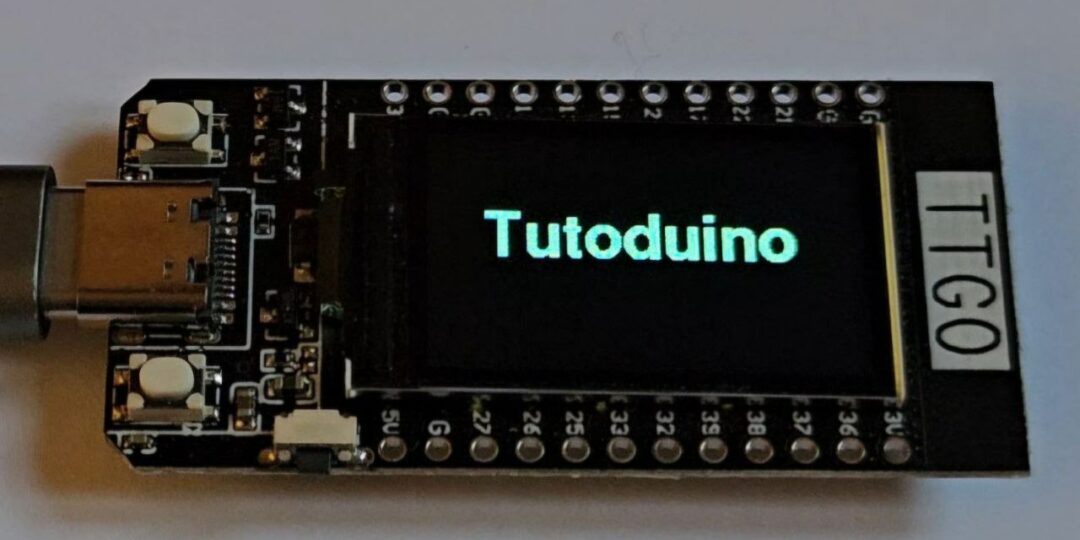
Le LILYGO T-Display est une carte de développement basée sur un microcontrôleur ESP32, équipée d’un écran LCD ST7789V de 1.14″ offrant une résolution de 135 x 240 pixels.
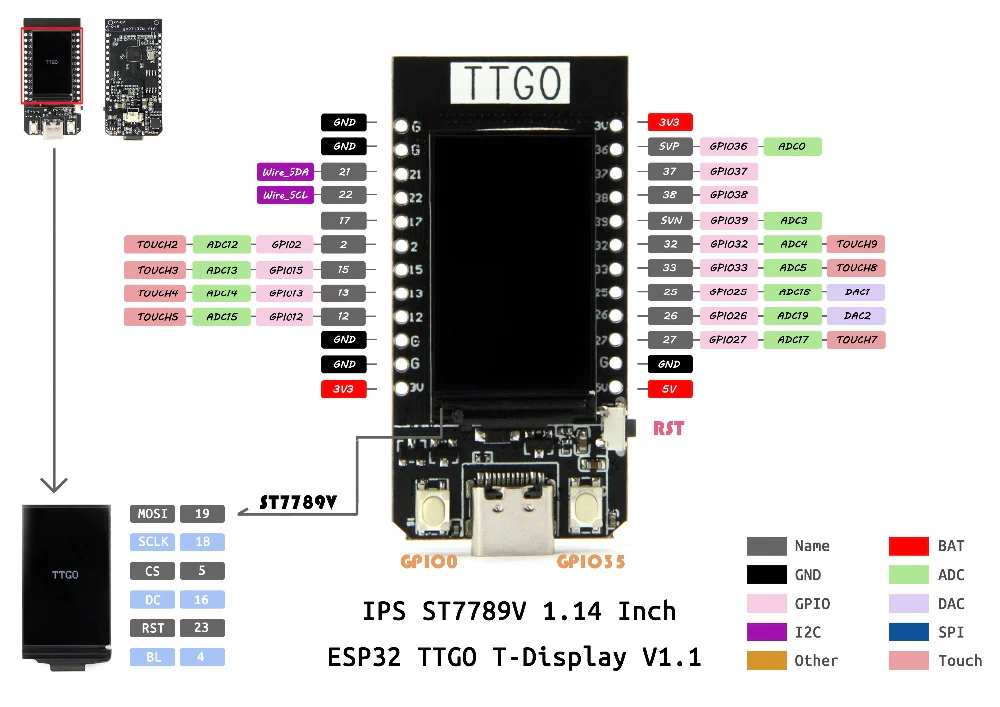
Schéma des broches
Voici la schéma des broches de la carte, qui met en évidence les broches utilisées la communication SPI avec l’écran ST7789 (MOSI, SCLK, CS, DC, RST) ainsi que la commande du rétroéclairage via la broche GPIO4.
Installation du gestionnaire de cartes ESP32
La carte étant basé sur le microcontrôleur ESP32 il faut installer le support des cartes Espressif ESP32 dans l’IDE Arduino.
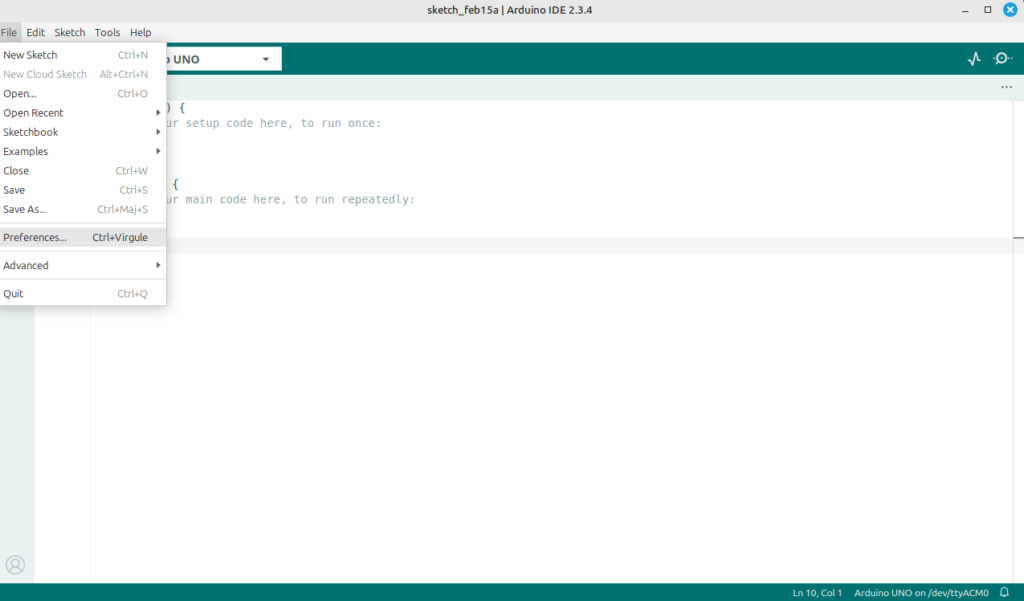
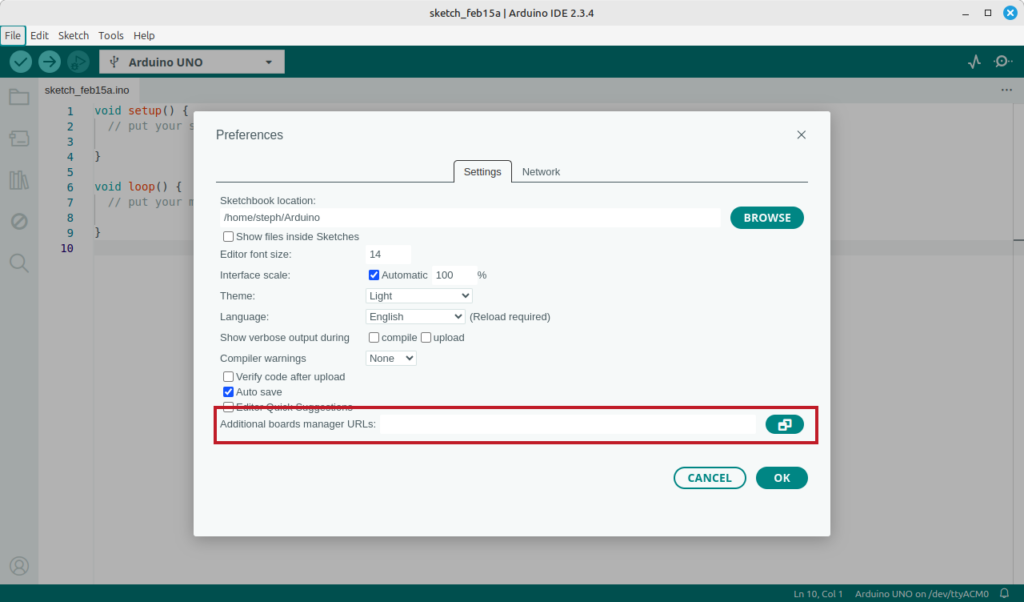
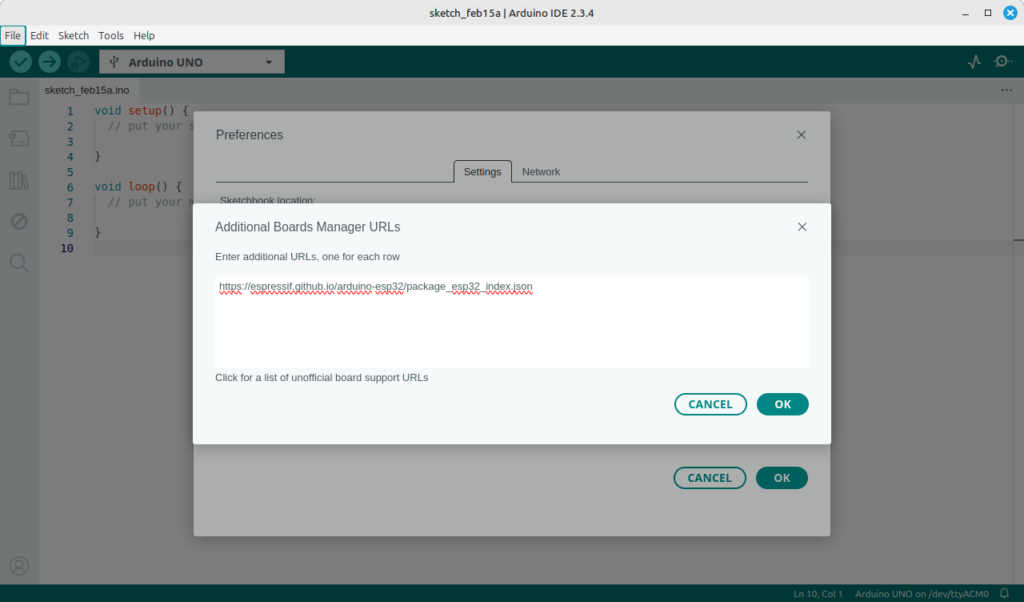
Dans le menu préférences de l’IDE Arduino, ajoutez l’URL suivante dans le gestionnaire de carte :
https://espressif.github.io/arduino-esp32/package_esp32_index.jsonVoici une capture d’écran des étapes à suivre :
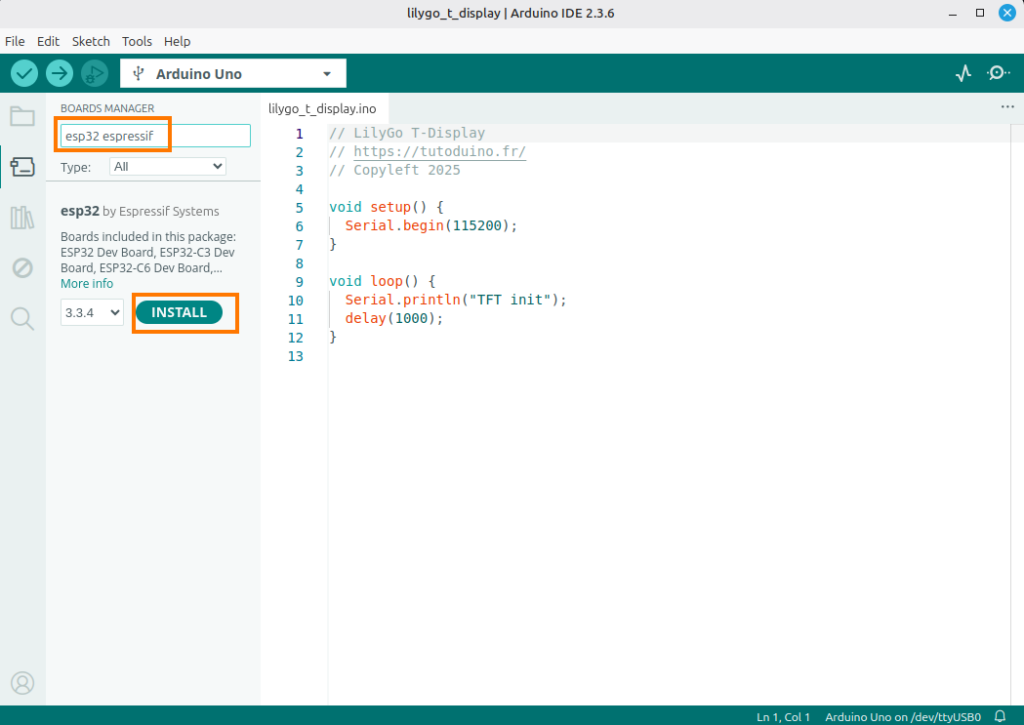
Installez le paquet de gestion de cartes esp32 de Espressif Systems.
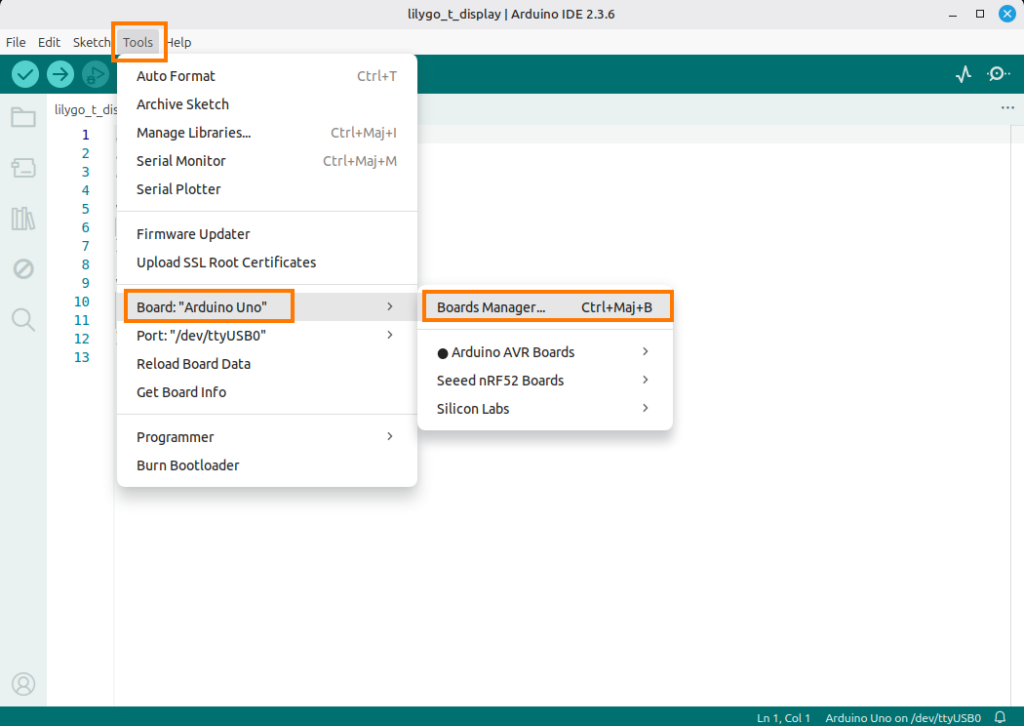
Une fois le gestionnaire de cartes installé, sélectionnez la carte LilyGo T-Display dans la liste des cartes esp32 disponibles.
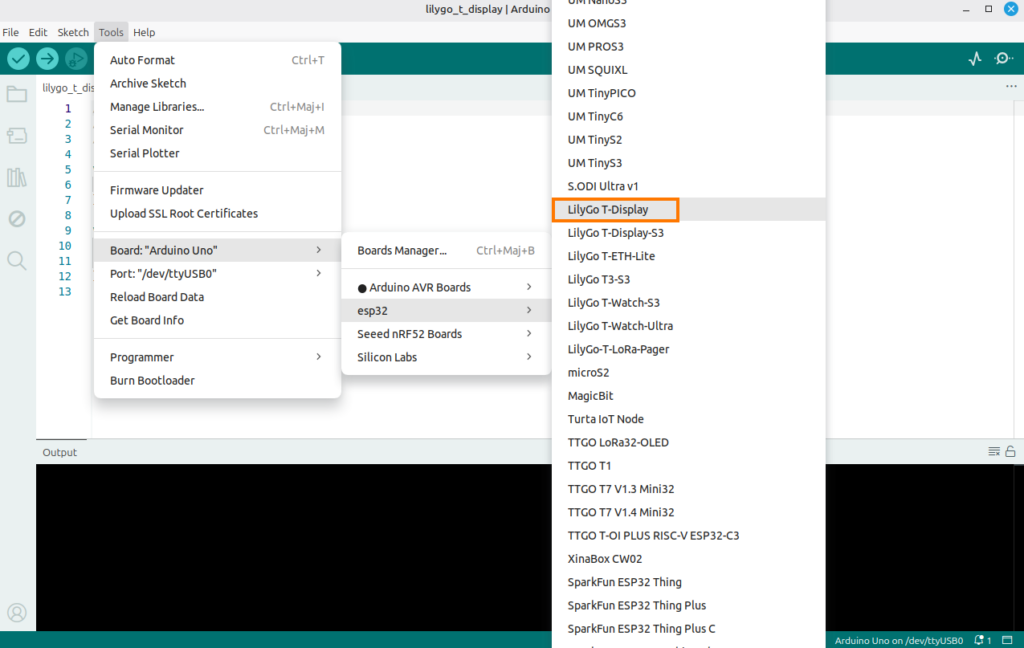
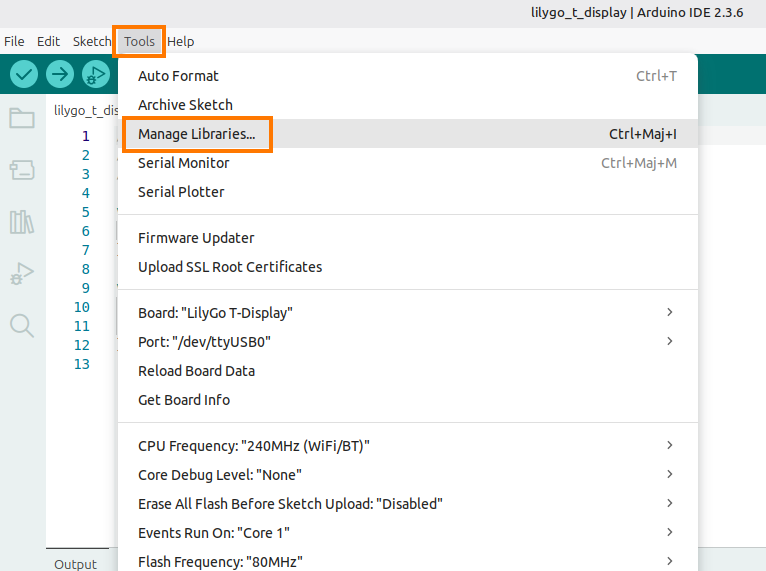
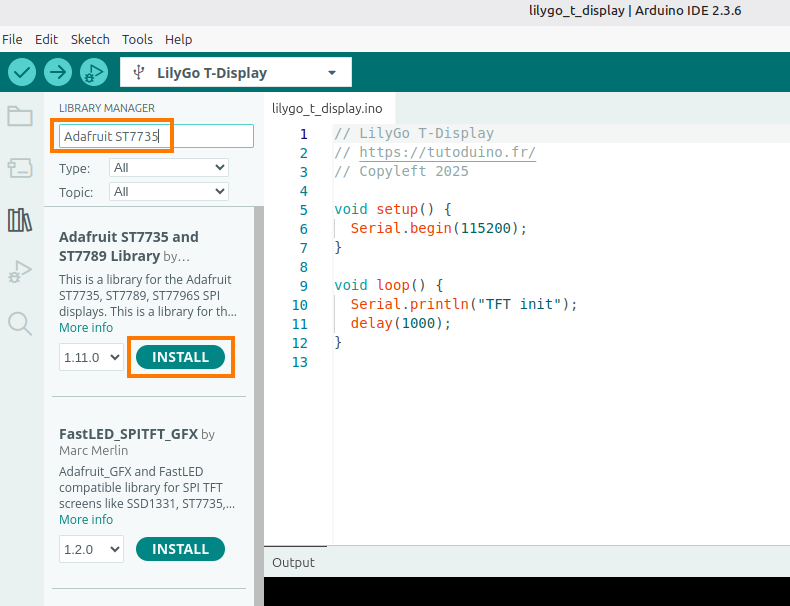
Installation des librairies pour l’écran LCD
Installez la librairie Adafruit ST7735 and ST7789 Library.
Afficher un texte sur l’écran du LilyGo T-Display
Pour vérifier que les bibliothèques et la configuration de la carte sont correctement installées, nous allons afficher un message de test sur l’écran à l’aide du code suivant :
// LilyGo T-Display
// https://tutoduino.fr/
// Copyleft 2025
#include <Adafruit_GFX.h>             // Core graphics library
#include <Adafruit_ST7789.h>          // Hardware-specific library for ST7789
#include <Fonts/FreeSansBold18pt7b.h> // GFX Font
// ST7789 pinout on LilyGo T-Display
#define TFT_MOSI  19
#define TFT_SCLK  18
#define TFT_CS    5
#define TFT_DC    16
#define TFT_RST   23
#define TFT_BL    4
Adafruit_ST7789 tft = Adafruit_ST7789(TFT_CS, TFT_DC, TFT_MOSI, TFT_SCLK, TFT_RST);
void setup() {
  // Turn on backlight
  pinMode(TFT_BL, OUTPUT);
  digitalWrite(TFT_BL, HIGH);
  // Init ST7789 135x240 resolution
  tft.init(135, 240);
  // Display text
  tft.setRotation(1);
  tft.setFont(&FreeSansBold18pt7b);
  tft.setCursor(30, 70);
  tft.fillScreen(ST77XX_BLACK);
  tft.setTextColor(ST77XX_CYAN);
  tft.write("Tutoduino");
}
void loop() {
  delay(1000);
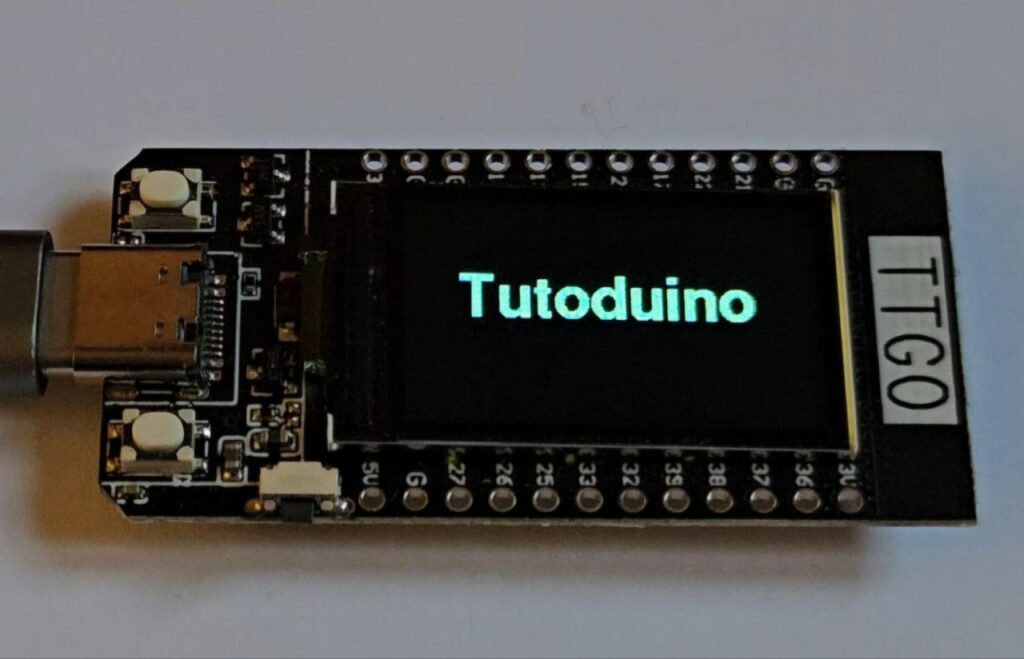
}Une fois le code compilé et téléversé sur le TTGO, et si tout s’est bien déroulé, vous devriez voir s’afficher Tutoduino sur son écran.
Pour aller plus loin, découvrez mon tutoriel complet sur l’affichage en temps réel des horaires de bus Île-de-France avec le LilyGo T-Display.
[…] mon article précédent, je vous présentai la carte LILYGO T-Display. Je vous présente ici sa grande sœur, la LILYGO T-Display S3. Cette carte de développement […]
[…] pour commencer, je vous invite à lire mon article d’introduction au LilyGo T-Display pour apprendre les bases de sa […]